새로운 이브이의 진화! 블래키와 에브이는 어떻게?

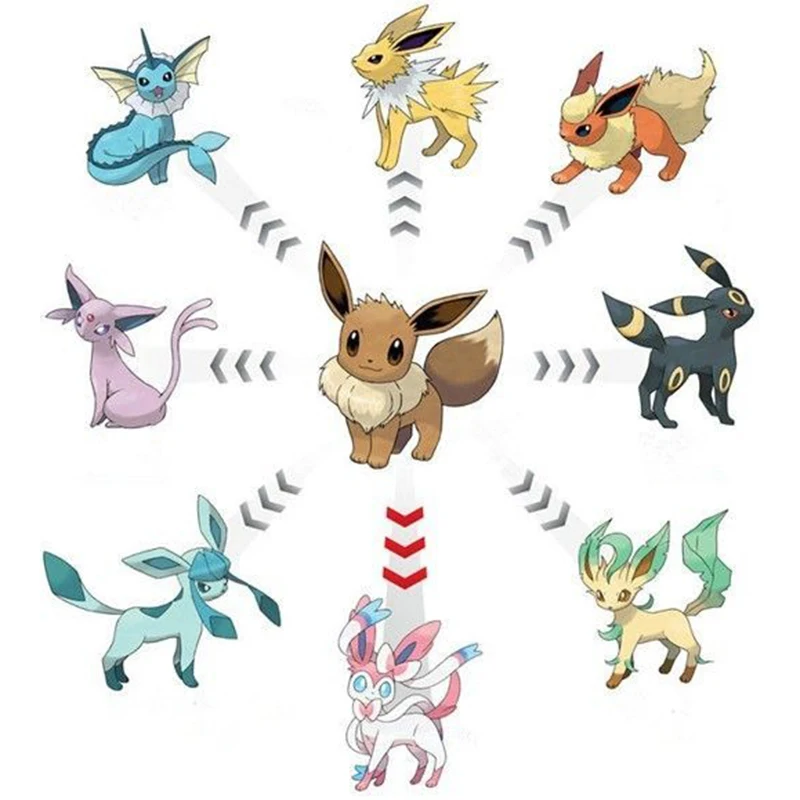
이번 업데이트에서 새롭게 등장한 포켓몬 중에 많은 관심을 받고 있는 녀석이 바로 이브이의 새로운 진화물일 것입니다.
관련 이미지

이미 1세대에서 알려진 이브이의 닉네임을 바꾼 상태로 진화를 시키면 원하는 진화된 이브이들을 만날 수 있다는 사실은 다들 아실 테구요. 이번에 추가된 2세대도 마찬가지 임을 확인 했습니다.

현재까지 알려진 것은 블래키와 에브이인데요.
아래와 같이 블래키는 tamao, 에브이는 sakura로 이름을 바꾼 뒤에 진화하면 원하는 포켓몬을 얻을 수 있습니다.

아직 까지는 '처음 한 번만 이 트릭이 통하며 그 뒤로는 랜덤이다'는 사람도 있고, 처음엔 100%, 그 후로는 어느 정도의 확율로 진화가 된다는 사람도 있지만, 아무튼 대부분 원하는 이브이의 진화물을 얻을 수 있더군요!!

추천하기로는 가진 이브이 중에 가장 좋은 녀석으로 원하는 진화를 하는 것이 좋겠네요!!


기어S2 사용자들을 위한 워치페이스 for IRK(Ingress Resistance Korea) agents

어찌어찌해서 스마트워치가 손에 들어왔는데요.
제품 특성상 시계 모양을 마음대로 바꿀 수 있다는 점이 매력이네요
첨에 단순하게 그냥 우리 커뮤니티 로고를 대문짝만하게 붙이고 바늘만 붙여서 혼자 쓰다가
마음 먹고 좀 제대로 만들어보자.... 해서 하나 만들어봤습니다.


일단 시간나오고... 날짜 표시 되도록 했구요... 왼쪽 작은 원에 바늘이 '월'을 표시합니다.
오른쪽에는 우리 레지분들 인그레스하시면서 운동 많이 하시라고, 걸음수 카운터 넣었구요.
중앙 아래에는 배터리 상태표시기를 넣었습니다. 15%이하로 떨어지면 색이 바뀝니다.


꾸역꾸역 만들어서 일단 삼성앱스토어에 올려두었습니다. 
'IRK'로 검색하면 바로 다운 받으실 수 있을 겁니다.

직접 만들어서 적용해 보니 뿌듯하기도하고... 재미도 있네요 ^^


한 가지 아쉬운 점은..... 삼성 기어S 시리즈만 가능하다는 거;;;;;
안드로이드 웨어로 구동하는 워치들은 방법이 아주 없는 것은 아닙니다만...
제가 기술이 딸려서 바로 적용할 수 있는 법을 모르겠구요... ㅜㅜ
'Watchmaker Premium' 버전(유료) 이나 FACER(무료) 를 설치하시면 이용할 수 있습니다.
혹시 이미 이 앱을 이용하시는 분이라면 공유해 드릴게요.
무료버전은 커스텀 워치페이스를 적용할 수가 없더군요.....

모쪼록 인그레스를 즐기시면서 또 하나의 작은 즐거움이 되시길 바랍니다.

블로거에 소스코드를 보기 좋게 올리는 법 - SyntaxHighlighter 적용

근간에 Java를 배우겠다고 책을 사서 들여다 보고, 내용 정리를 해서 올리고 있는데 줄번호와 소스를 입력하면서 느낀 점이...

"예쁘지 않아!"
"시안성이 떨어져!"

였습니다.

그래서 다른 블로거들... 특히 프로그래밍을 전문으로 하시는 분들을 보니,

'오잉? 어찌 이리도 코드가 깔끔하게 보이지?'
'이미지로 캡처한 것도 아니고!'
....
'일일이 이것을 색깔을 입혀가며 작성을 했단말인가...?!'


답은, "그럴 리 없다" 였습니다.

열심히 검색을 해 본 결과, 방법을 찾았습니다. 
구글에서 제공하는 SyntaxHighlighter라는 멋진 스크립트가 있더군요. 자바스크립트를 기반으로 만들어진 것인데, 이것을 블로그나 웹사이트에 적용하면 줄번호를 포함한 색깔이 알록달록 들어있는 소스코드를 간편하고 보기 좋게 할 수 있다는 사실.

나중에 이 내용을 또 찾을 날을 위해, 또한 저 처럼 이 방법을 찾는 분들을 위해 정리해 둡니다.

SyntaxHighlighter는 다음의 소스코드를 지원한다고 합니다.

Bash/shell, C#, C++, CSS, Delphi, Diff, Groovy, JavaScript, Java, PHP, Plain Text, Python, Ruby, SQL, Visual Basic, XML, HTML

/**
 * SyntaxHighlighter
 */
function foo()
{
 if(counter <= 10)
  return;
 // it works!
}

위의 소스코드 처럼 보이는 겁니다.

적용방법은 아래 코드를 일단 드래그에서 복사하시고, 블로그의 디자인=>템플릿=>HTML편집에 들어가셔서, head태그 사이에 붙여넣으시고 저장합니다.


그리고나서 본문에 pre코드를 사용해 묶어 주면 됩니다.
꼭 글쓰기 옆에 있는 HTML에서 pre태그를 넣어주세요.

그냥 글쓰기에서 하면 제대로 보이질 않더군요.


/**
 * SyntaxHighlighter
 */
function foo()
{
 if(counter <= 10)
  return;
 // it works!
}

소스에서 brush: js 라고 되어 있는 부분에 js는 자바스크립트를 의미하구요, 자바는 java로 사용하는 프로그래밍 언어의 종류를 넣어 주면 됩니다.

아래에서 사용하는 소스의 종류를 brush name에서 확인하시고, aliases를 적용하면 됩니다.

brush name / brush aliases
Bash shell / bash, shell
C# / c-sharp, csharp
CSS / css
Delphi / delphi, pas, pascal
Diff / diff, patch
Groovy / groovy
JavaScript / js, jscript, javascript
Java / java
PHP / php
Plain Text / plain, text
Python / py, python
Ruby / rails, ror, ruby
SQL / sql
Visual Basic / vb, vbnet
XML / xml, xhtml, xslt, html

구글드라이브, 내가 원하는 폴더로 동기화 하기(구글 드라이브 경로 설정)

안드로이드 스마트폰을 사용하는 사람이라면 누구나 가지고 있는 구글계정. 이를 통해 구글이 제공하는 많은 서비스를 이용할 수 있는데요. 평소 자주 사용하는 구글드라이브를 웹브라우저로만 이용하다가 근간에 데스크탑에서 싱크를 해서 사용하기 위해 설치를 했습니다.

근데, 처음에 설치를 하고 보니 기본적으로 C드라이브에 설치가 되어 가뜩이나 간당간당한 하드디스크의 용량을 잡아먹고 있어서 동기화 폴더를 바꿀 수는 없을까.... 한참을 찾아보아도 안보이더군요.... 

아... 구글은 왜 C드라이브에만 동기화 폴더를 만들게 해 놓았을까.... 구글답지 않은데...
하며 푸념하는 순간!!

방법을 찾았습니다. 저 처럼 고민하는 분들을 위해...

우선 동기화 경로를 바꾸기 위해서는 이미 동기화 된 드라이브 정보를 삭제해야 합니다.
트레이 우측의 구글드라이브 아이콘을 눌러 오른쪽에 점 세 개(설정)버튼을 눌러 환경설정으로 들어갑니다. 상단 탭에서 계정으로 들어가 계정 연결 해제를 클릭해 현재 동기화를 중지합니다.


이제 구글드라이브와 동기화할 폴더를 원하는 경로에 만들고, 다시 로그인 합니다.
로그인을 하고 나오는 환영메시지 중 마지막 단계(4/4)에서 아래의 고급설정을 클릭해 들어갑니다.


고급설정의 동기화 옵션에서 원하는 미리 만들어 둔 경로의 폴더 위치를 선택합니다.

동기화 시작을 누르면 변경된 설정으로 구글드라이브와 로컬드라이브가 동기화 됩니다.


뭐 다들 아시겠지만.... 저는 오늘에서야 알아서;;;;;

저보다 더 늦게 이 정보를 찾는 분들을 위해 공유합니다.

Negative Color Film 처녀 현상기

컬러네가필름은 C-41이라는 현상프로세스를 따릅니다. 국내에서 쉽게 구할 수 있는 현상약품으로는 TETENAL 제품과 제일컬러에서 나오는 약품인데
저는 국산이 저렴하기도 하고 액상으로 되어 있어 사용하기 쉬운 국산을 택했습니다.
현상데이터는 일반적인 표준현상을 이용했고, 아래는 사용한 필름과 현상데이터 입니다.

사용 필름 : 감도 400 필름 중에서도 질이 좋지 않기로 유명한 코닥 400을 이용했습니다.

사실 이 친구가 왜 초울트라 비추대상 필름인지는 잘 모르겠더군요... 입자가 굵고 발색이 별로라던데.. 저는 워낙에 막눈이라;; -_-;


촬영기종

; Canon AE-1
; 촬영시 노출보정은 0, 빨리 현상하고 싶은 맘에 쓸데 없는 피사체 대충 촬영;;


현상 데이터

발색 : 표준온도 38 ℃ 로 약품의 온도를 유지하면서 최초 30 초 연속교반, 30 초 마다 10초씩 3분 15초 간 교반
정착 및 표백 : 표준온도 38 ℃로 약품 온도 유지. 발색과 동일한 방법으로 6 분 간 교반
수세 : 24~30 ℃ 온수로 6 분 간 대~충 수세 -_-v
건조 : 필름면의 물기가 없어지고 빤짝빤짝 윤기가 날 때 까지 건조.


결과물


사실, 필름스캐너가 있었더라면 참 원츄스러운 결과물이 되었을지도 모릅니다만, 아쉽게도 화장실 형광등에 테이프로
붙여놓고 필름접사를 하다보니, 필름도 쫙 펴지지 않은 상태로 찍어 가운데만 초점이 맞고 주변부는 흐리해 졌습니다.
필름 원본은 잘 나왔는데 말이죠.. ㅜㅜ 필름 특유의 특정색이 도는 듯 합니다..

이건 보너스입니다... 색상보정에 실패해 우울한 마음을 달래고자 흑뷁으로;;


이것은 촬영자체부터 흔들린 사진인데다, 필름접사시 또 흔들리는 바람에.. ㅜㅜ
위에서 실패한 색감을 살려보려고 포토샵 떡칠로 마물..... 대략 낭패인듯.
필름의 냄새를 맡아보려고 크랍하지 않고 걍 놔뒀습니다.


이상하게 좀 부옇다는 생각을 지울 수 없는데요... 그냥 자가현상을 하면 최악의 필름으로 이 정도는 나오는 구만...하고 보세요;;


오오.... 이건 저도 약간 의외라고 생각되는 사진입니다. 야간이라 무지하게 흔들렸을 거라 생각했고
더군다나 긴 노출로 인해 거의 날라갔을 꺼라고 포기했던 컷인데 오히려 가장 나은 결과물이라 해도 과언이 아닌듯;;
카피도 어느정도 잘 된듯 해 보입니다.^^;


마치며.....

이번 현상기는 개인적으로는 처녀현상이었습니다. 흑백현상에 비해 시간과 온도에 많이 민감하다는 정보를 입수한 상태라 걱정을 많이 했는데
의외로 결과는 볼만 했다고 생각 됩니다. 현상 시에는 교반을 세게 확실하게 해 줄 수록, 시간을 오래 줄 수록 입자는 거칠어지지만, 컨트라스트
가 높아진다고 해서 시간은 지키는 대신 무쟈게 흔들어댔었는데, 생각보다 진한 색감은 나오지 않았다고 보입니다.

자가현상은 데이터를 바꿔가며 여러 차례에 거여 자신만의 데이터를 만드는 것이 중요하다고 하는데 아직은 잘 모르겠고....

암튼, 컬러 현상액으로 할 수 있는 재미있는 놀이들이 아직 많습니다.

할 수 있다!! 컬러네가 자가현상

디카의 열풍이 잠들지 모르는 요즘이긴 하지만, 사진을 취미로 가진 한 사람으로서 기본적인 아날로그 이미지 프로세싱에 관해서 알고싶은 것은 비단 저 혼자만은 아니리라 생각됩니다. 더군다나 필름카메라를 사용하시는 분들도 적지 않고, 디카를 가지고 계신 분들 중에서도 필름카메라를 하나 더 구비하시는 분들도 계속 생겨나는 듯 합니다.

제 나름대로 Feel 받아서 일단 여러가지
정보를 입수하고 필요한 기자재들을 구비하기 시작했습니다.

흑백현상과 컬러현상은 기본적으로 그 순서는 같다고 보셔도 무방합니다. 다만, 현상약품과 처리시간, 온도의 차이가 있습니다. 물론, 더 좋은 현상결과를 얻기 위해서는 중간중간 추가처리가 필요합니다만, 현상을 처음해보는 분들을 위해 간략하고 구체적으로 사용기를 적어 보려고 합니다.

본 자가현상강좌는 교육용으로 직접 작성한 것이니, 혹시 타 사이트에 게재하실 경우 특별한 사전연락은 필요 없겠으나 출처를 표기해 주시면 고맙겠습니다.

자, 그럼 임감독이 소개하는 컬러네가 현상에 대해 알아보도록 하겠습니다.

우선, 필름현상에 필요한 기자재들을 구해야 겠습니다. 컬러든 흑백이든간에 기본적으로 필요한 것만 알아보겠습니다.


사진에서 보시다시피, 자가현상에는 현상탱크, 현상릴, 온도계, 필름와이퍼, 필름클립, 현상약품, 비커 등이 필요합니다. 이 외에도, 타이머, 필름피커, 암백 등이 필요한데, 일단 필수적으로 필요한 것은 위의 사진에 있는 정도면 현상은 가능합니다.
사진에는 없습니다만 필름피커도 구매했는데 누락되어 왔더군요, 이게 있으면 간단하게 매거진에서 필름을 뽑아낼 수 있는데 없는 바람에 필름나오는 홈을 조금 더 벌리고 못쓰는 필름을 이용해 뽑아내는 버라이어티 쇼를 했답니다 -_-;
암튼 필름피커 사용법은 부수적으로 나중에 알아보기로 하구요, 못쓰는 필름으로 매거진의 필름을 뽑아내는 것도 올려보기로 하고 빨리 현상하는 법을 알아보도록 하겠습니다.^^

컬러현상은 위 사진에서 보시다시피 크게 두 가지 약품을 사용합니다. 우리가 일반적으로 사용하는 컬러네가(명암과 색상이 반전되어 기록)필름은 C-41이라는 현상약품을 사용하는 처리방식을 따릅니다.


C-41 컬러현상 프로세스

현상탱크예열 - 발색 - 표백 - 정착 - 중간수세 - 안정 - 수세

국내에서 구할 수 있는 컬러네가현상액은 사진에서 보이는 제일컬러와 TETENAL COLORTEC의 제품 중 한 가지를 이용하실 수 있습니다.
일반적으로 품질은 TETENAL COLORTEC 의 것이 좋다고 하는데 사용자들의 평을 보면 그다지 차이는 없다고 합니다. 또한 국산의 경우 액상으로 되어 있어 온도만 맞추어 바로 사용할 수 있지만, TETENAL COLORTEC 의 경우는 분말로 되어 있어 물에 녹여서 사용하는 번거로움이 있습니다.
제일컬러의 경우 발색모액, 발색보충액, 정착모액, 정착보충액의 4 가지로 구성되어 있고, TETENAL COLORTEC 의 경우는 발색파우더, 정착파우더와 안정파우더가 포함된 3 가지가 1세트 입니다. 국산현상액에는 정착액에 포함되어있다는데...

믿을만 한 정보인지는 ... -_-;

가격도 싸고, 사용하기도 편리한 제일컬러. 게다가 국산... 저도 처음 해보는 것이라 저렴하고 사용하기 좋은 것으로 구입했구요. 이 친구는 모액을 일정양사용하고 나면 보충액을 모액에 넣어 성분비를 다시 맞추어 주면 된다고 합니다. 제 때에 보충만 잘해주면 모액을 또 구입하지 않고 저렴하게 반영구적 사용이 가능합니다. 모액에 보충액을 보충하는 것은 차후에 정리하도록 하고, 우선 현상을 위한 준비와 순서를 알아보도록 하겠습니다.
우선, 필름피커나 못쓰는 필름을 이용해 매거진에서 필름을 뽑아내고 그림과 같이 필름의 앞부분을 잘라냅니다. 
현상릴에 감기좋게 잘리고 남은 필름의 양쪽 모서리를 둥그렇게 잘라주는 것이 좋습니다. 

현상탱크의 뚜껑을 분리 합니다. 뚜껑은 두 부분으로 되어 있는데 현상릴에 필름을 감고나면
바로 탱크에 넣을 수 있도록 준비를 해 놓습니다.

강좌에 사용된 현상릴은 독일JOBO사에서 판매하는 플라스틱 현상탱크입니다.
현상릴은 스텐리스 스틸과 플라스틱형이 있는데 장단점이 있습니다.
처음 해보시는 분에게는 플라스틱 현상릴이 사용하기 쉽습니다.
그림과 같이 약간 돌려서 위로 뽑아 내면 60mm 필름도 현상이 가능합니다.

이 과정부터는 외부의 빛이 완전차단된 암실에서 작업이 이루어 집니다.
조금이라도 빛에 노광이 되면 애써 찍은 사진들이 날라갈 수 있으니, 주의하시고...
플라스틱릴은 스텐리스와 달리 밖에서 부터 필름을 감아넣게 되어 있습니다.
릴을 잘 둘러보시면 시작되는 홈이 있는데 그 홈으로 필름을 살살 밀어 넣으시면 됩니다.
어두운 곳에서 이루어 지는 작업이니, 홈의 위치와 감는 방법을 못쓰는 필름으로
미리 연습해 두시는 것이 실전에 많은 도움이 될 겁니다.

필름을 릴의 홈에 잘 넣으셨다면 위의 그림을 반복하여 필름을 끝까지 밀어 넣습니다.
사실, 그림과 같이 번갈아 가며 손바닥을 비비지 않고 그냥 밀어서 넣어도 됩니다만
필름면에 지문이 묻는 것을 방지하기 위해 가능하면 필름면을 잡지 않습니다.
한 참 돌리다 보면 아무리 돌려도 필름이 감겨들어가지 않는 경우가 있는데 
이는 앞서 필름의 앞부분을 잘라낼 때, 모서리를 자르지 않은 경우이거나
릴에 부착되어 있는 빨간 세퍼레이터(필름분할용)를 제거하지 않아서 입니다.(제일 위의 사진 참고) 


릴에 필름을 모두 감으면, 현상탱크에 집어넣고 플라스틱 캡을 닫아줍니다. 위의 그림과 같이
테두리를 잘 맞추어 누른 후에 빨간 부분(사진참조)을 아래로 내려 캡을 잠급니다. 
이 부분을 잘 잠그지 않으면 교반시 현상액이 전신에 튀고 난리가 날 수 있으니 주의!! -_-;


뚜껑을 확실히 닫았다면 이제 암실에서 나오셔도 됩니다. 


빨간 뚜껑은 아직 안닫았은데 나가도 되냐구요?? 


됩니다 -_-;... 빛이 들어가지 않는 구조로 되어 있어 안심해도 되거든요^^


아... 이 빛이 없음에 대한 답답함이란... 정말 감사해야 합니다.
빛의 소중합을 알 수 있는 작업이 아닌가 합니다 ^^
이제 필름을 감은 릴을 현상탱크에 넣고 암실을 나옵니다. 이제 암실작업은 끝!
현상작업을 하기 전에 따뜻한 물을 준비하시고, 필요한 약품들을 미리 중탕으로 데워놓는 것이
시간을 아낄 수 있는 방법입니다. 미리미리 준비 철저!!
따뜻하게 데워져 있는 현상모액을 현상탱크에 넣습니다. 용량은 1롤 현상에 약 250ml 면 됩니다. 
현상액을 넣으면 재빨리 빨간색 고무재질의 플렉시블캡을 닫아 줍니다.


두 가지 뚜껑이 완전히 잘 닫혔는지 그림과 같이 뚜껑만 잡고 살짝 흔들어 열리지 않는지 확인합니다. 

현상액을 넣는 즉시 시간을 재기 시작해야 합니다. 
컬러네가는 흑백에 비해 시간과 온도에 대한 민감한 반응을 보이므로 가능한 정확한 시간과 온도를 지켜줘야 좋은 결과물을 얻을 수 있습니다.
따라서 현상액을 넣는 즉시 시간을 재기 시작하고, 온도는 35~38도를 유지하기 위해 교반 후 수조 등에 넣어 온도를 유지해 주는 것이 좋습니다.


손이 크신 분들이야 그림처럼 한 손으로 폼나게 잡고 지정시간 만큼 교반을 해주시면 됩니다만,
여성분들이나, 손아귀 힘이 별로 없으신 분들은 양손으로 탱크를 잘 잡고 교반을 해 줍니다.
탱크에 발색모액을 넣기 시작하여, 통상 3분 15초 동안 약품처리를 하며, 
교반은 약품을 넣고 최초 30초 동안은 계속 해 주시고, 이후 30초에 한 번씩 15초 동안 교반해 줍니다. 


교반은 로터리식 자동현상기가 아닌 현상탱크를 이용한 수동현상에 경우 약품과 필름이 화학반응시
필름면에 생기는 기포를 제거하기 위해 이루어지는 과정입니다.
지정시간이 지나면 탱크의 플렉시블캡만 열어 모액을 따라냅니다.
발색모액과 정착모액은 조건에 따라 최대 4회까지 재활용할 수 있으니 별도의 보관병에
보관해 두시면 됩니다. 발색모액과 정착모액은 섞이면 안되므로 따로 보관하시고, 혼동을 방지하기위해
별도로 보관병에 잘 표기해 두시면 됩니다.


발색처리가 끝난 약품의 색이 변한 것을 볼 수 있습니다. 

재사용되는 약품의 경우 처리시간을 늘려줌으로 현상을 할 수 있습니다. 
발색의 경우 재사용한 횟수에 따라 20초 씩 처리시간을 더 가지면 되고,
정착의 경우 1분씩 늘려주면 됩니다. 

결론적으로 38도의 표준현상 프로세싱을 따르는 경우 500ml의 현상액으로 4 회 현상을 하면
35mm 필름 8 롤까지 처리 할 수 있습니다. 물론 각각의 경우 처리시간을 늘려줘야 합니다.

발색모액을 따라내고나면 바로 정착모액을 탱크에 넣어줍니다.
이 과정 역시 발색처리와 동일하게 교반을 해주시고, 온도를 유지시켜 줍니다.
정착처리는 새 약품을 사용할 경우 6분 30초를 권장하고 있습니다. 
이 과정 역시 재활용한 약품을 사용할 경우 재활용 횟수에 따라 1분씩 처리시간을 늘려줍니다. 

발색과 정착처리가 끝나면 수세작업을 해야 합니다. 일반적인 물을 사용하시면 되는데
온도차이가 너무 많이 나지 않도록 미지근한 물로 해 주시면 됩니다.
위 그림은 JOBO사에서 나오는 악세사리의 일종인데 탱크의 중간봉 부위로 물을 투입하면
아래로 내려가 내부의 필름을 수세하고 다시 캡의 주변부로 물이 나와 수세가 되는 방식입니다.
별로의 악세사리가 없는 경우엔, 통째로 꺼내어 흐르는 물에 5분 가량 수세해 주시면됩니다.

현상릴에서 필름을 빼낼 때에는 그림과 같이 윗부분을 잡고 반시계방향으로 돌리면 딸깍 하는 소리와 함께
릴의 상부와 하부가 분리됩니다. 분리된 필름은 안정액에 넣어 6 분간 처리를 해주기도 하는데
이 과정은 과감히 생략해도 되겠습니다. 물론 처리를 해주면 결과는 필름 수명이 더 오래가겠지요


수세를 마친 필림은 필름클립 등을 이용해 말리지 않도록 펴서 건조합니다.

(어떤 분은 필름와이퍼를 사용하면 필름면에 스크래치가 생긴다고 사용하지 말라고 하고,
어떤 분은 사용하지 않으면 수분이 제거되지 않아 얼룩이 생긴다고 써야 한다고 합니다...
정답은 직접 사용해 보고 선택하는 게 맞는 것 같습니다.) 

사실 직접 해보면 그리 복잡한 과정도 아니고, 건조를 제외하면 처리 과정도 약 17~20 여 분이면 끝나는 간단한 작업입니다만 그림과 사진을 곁들여 설명을 하다 보니 복잡해 보이네요^^;

어설프기 그지 없지만 관련자료를 찾는 분들에게 조금이나마 도움이 되길 바랍니다.